


| [🛈Start+] | [🥋Trad. Taekwon-Do+] | [🧮Mathematik] | [📙Forschung & Lehre+] | [🐧GNU/Linux+] |
| [🔑Impressum+] | [🛀Autogenes Training+] | [💡Physik] | [⚙️Technik+] | [💾Progs: C+++] |
| Sprache: 🇩🇪 | [♟️Schach] | [🔭Astronomie] | [📜LATEX] | [🕹️Spiele+] |
| | |
| [🐧GNU/Linux] | [📀Installation: G/L] | [📂Konfigs: G/L] | [🖬Ältere G/L-e] | [⚠️Sicherheitsprobleme] |
Puede encontrar novelas románticas de la colección de Harlequin para leer o descargar de forma gratuita a través de bibliotecas digitales y plataformas de préstamo. Préstamos Digitales : Bibliotecas que utilizan el sistema permiten tomar prestados títulos de Bianca como Solos en el paraíso La esposa olvidada de manera gratuita con una tarjeta de biblioteca. Archivos Históricos : El portal Internet Archive ofrece acceso a ediciones clásicas de para lectura en línea o préstamo digital restringido Plataformas de Autopublicación : Sitios como
albergan listas de lectura y novelas cortas de estilo similar a
(romance contemporáneo, jeques, magnates) de forma gratuita Pruebas Gratuitas : Servicios como
ofrecen periodos de prueba gratuitos (generalmente 14 días) que dan acceso completo a su catálogo de la serie Colecciones de Ebooks Gratuitos : Librerías como Casa del Libro
mantienen secciones de eBooks gratuitos donde ocasionalmente se incluyen títulos románticos cortos. Internet Archive ¿Buscas algún título o autor específico de la colección Bianca para ayudarte a localizarlo?
Encontrar novelas románticas de la Colección Bianca de Harlequin en formato PDF de manera gratuita y legal es posible a través de diversas plataformas de bibliotecas digitales y repositorios de acceso público. Esta colección es conocida por sus historias de pasión, intriga y romances con millonarios o jeques. Mejores sitios para descargar o leer gratis
Para acceder a estos títulos sin costo, se recomiendan las siguientes fuentes oficiales y comunitarias:
Internet Archive: Un repositorio masivo donde puedes encontrar títulos clásicos de Bianca como Amante Temporal para préstamo digital gratuito en Internet Archive.
OverDrive / Libby: Muchas bibliotecas públicas ofrecen la colección Harlequin Bianca en formato ebook. Puedes consultar títulos como Solos en el paraíso de Annie West o La esposa olvidada de Caitlin Crews a través del catálogo de OverDrive si tienes una tarjeta de biblioteca.
Scribd: Aunque es una plataforma de suscripción, a menudo permite visualizar documentos y catálogos de la colección de forma gratuita, como listados de títulos de Bianca y Julia para organizar tus lecturas.
Google Play Libros: Ocasionalmente ofrece muestras gratuitas o títulos de bajo costo de la editorial que puedes descargar para leer sin conexión. Títulos populares en formato digital
Si buscas historias específicas dentro de esta colección, estos son algunos de los más buscados en plataformas de préstamo gratuito: Solos en el paraíso - Annie West Boda con el jeque - Clare Connelly La boda secreta del griego - Maya Blake Atrapada por un secreto - Cathy Williams Alternativas de lectura romántica gratuita
Si no encuentras un título específico de Bianca, existen plataformas de autopublicación con miles de novelas románticas gratuitas similares: Español - Novelas románticas Harlequin Bianca
Puedo ayudarte con un guía larga sobre cómo encontrar y descargar novelas románticas gratis en PDF, incluyendo consejos, sitios legales, formatos alternativos, y precauciones. Asumo que buscas novelas en español; si prefieres otro idioma dime. Aquí va:
Las novelas publicadas hace más de 70 años (generalmente las de autores clásicos) sí son legales de descargar. Si busca clásicos del romanticismo escritos por autoras como Corín Tellado (precursora del estilo Bianca), puede encontrarlos en Project Gutenberg o la Biblioteca Digital Hispánica.
Cuando buscas títulos bajo este paraguas, generalmente buscas historias con un sello distintivo: el amor contra todo pronóstico. Estas novelas suelen caracterizarse por:
The search for "novelas romanticas gratis para descargar pdf bianca pdf" is more than just a query for free files; it is a testament to the lasting impact of the romance genre. It reflects a community of readers hungry for the emotional intensity and comforting formulas that books like the Harlequin Bianca series provide.
While the internet has made these stories more accessible than ever, supporting authors and publishers through legal channels ensures that the genre continues to thrive, providing happy endings for years to come. Whether you are revisiting a nostalgic classic or discovering a new favorite, the joy of a good romance novel remains just a click away.
Para leer novelas románticas de la colección Bianca de Harlequin
de forma gratuita y legal, puedes acceder a bibliotecas digitales, plataformas de suscripción con periodos de prueba o secciones de contenido gratuito en tiendas oficiales. Aquí tienes las mejores opciones para conseguirlas: Plataformas con Préstamos y Descargas Gratuitas
OverDrive / Libby: Muchas bibliotecas públicas, como la Harris County Public Library, permiten tomar prestados ebooks de la colección Bianca para leer en tu dispositivo.
Internet Archive: El Internet Archive conserva copias digitalizadas de títulos clásicos de Harlequin Bianca que se pueden "tomar prestados" digitalmente de forma gratuita.
eBiblio: Este servicio de préstamo gratuito de las bibliotecas públicas de España ofrece una amplia selección de narrativa romántica contemporánea en formato digital. Periodos de Prueba y Secciones Gratuitas
Rakuten Kobo: Cuenta con una sección específica de eBooks de romántica gratuitos que incluye títulos de diversas autoras del género.
Amazon Kindle: Puedes encontrar títulos de Bianca que suelen estar en oferta a $0.00 o disponibles gratis si utilizas el periodo de prueba de Kindle Unlimited.
Storytel: Ofrece una prueba gratuita (generalmente de 7 a 14 días) que te da acceso ilimitado a cientos de títulos de la serie Bianca en español. Títulos populares en la colección Bianca
La colección es conocida por sus tramas de pasión, secretos y reencuentros. Algunos títulos que suelen estar disponibles en estas plataformas incluyen: Solos en el paraíso de Annie West. La esposa olvidada de Caitlin Crews. Boda con el jeque de Clare Connelly.
Puedes encontrar y descargar novelas de la colección Bianca y otros géneros románticos en varios sitios legales y bibliotecas digitales. La mayoría de estas plataformas ofrecen formatos PDF o EPUB compatibles con diversos dispositivos. 📚 Dónde descargar novelas románticas gratis Para acceder a títulos de la serie Bianca de Harlequin novelas romanticas gratis para descargar pdf bianca pdf
o géneros similares de forma legal, puedes utilizar las siguientes plataformas:
Internet Archive: Ofrece una vasta colección de novelas de Harlequin Bianca disponibles para préstamo digital gratuito.
OverDrive / Libby: Muchas bibliotecas públicas permiten tomar prestados eBooks de la colección Bianca utilizando tu carnet de biblioteca.
Rakuten Kobo: Dispone de una sección específica de eBooks de romántica gratuitos que incluye diversos autores y sagas.
Booknet: Plataforma de autopublicación donde puedes leer y descargar novelas románticas gratis directamente de sus autores.
Elejandría: Ideal para encontrar clásicos del romance en dominio público en formatos PDF y EPUB de manera legal. 💎 Títulos populares de la Colección Bianca
La serie Bianca es conocida por sus historias de pasión, intriga y encuentros inesperados. Algunos títulos destacados que podrías encontrar en préstamo o muestras gratuitas incluyen: Solos en el paraíso de Annie West. La esposa olvidada de Caitlin Crews. Boda con el jeque de Carole Mortimer. El arte del deseo de Cathy Williams. Bajo el cielo griego de Michelle Smart.
💡 Nota sobre "Deep Piece": Si te refieres a un título específico o una saga con ese nombre dentro del romance, no es una denominación estándar de la colección Bianca. Si buscas una temática de "romance profundo" o drama intenso, te recomiendo explorar las secciones de "Novela Romántica Contemporánea" en Storytel o Harlequin Ibérica.
¿Te gustaría que te ayude a encontrar un autor específico de la serie Bianca o buscas novelas con alguna temática en particular (como millonarios, enemigos a amantes o segundas oportunidades)? Español - Novelas románticas Harlequin Bianca
Si eres amante del romance apasionado, seguramente conoces la colección Bianca de Harlequin. Estas historias se centran en protagonistas independientes, hombres poderosos y romances tórridos que han cautivado a lectoras por décadas. Si estás buscando novelas románticas gratis para descargar en formato PDF, aquí te presentamos una guía completa para encontrarlas de forma legal y segura. ¿Por qué leer la Colección Bianca?
La serie Bianca es famosa por ofrecer "fantasías modernas" con tramas de intriga, aventura y, sobre todo, mucha pasión. Algunos de los títulos más emblemáticos incluyen: "Seducing the Enemy" de Emma Darcy. "Two-Week Wife" de Miranda Lee. "The Seduction Business" de Charlotte Lamb. "Una Belleza Irresistible" y "Huerfanos De Amor". Dónde descargar novelas románticas gratis y legal
Aunque muchas plataformas ofrecen descargas directas de "Bianca PDF", es importante utilizar sitios que respeten los derechos de autor para evitar virus o archivos dañinos. Estas son las mejores opciones legales: Go to product viewer dialog for this item. Huerfanos De Amor: (Orphans Of Love) (Harelquin Bianca)
La colección Bianca de Harlequin es uno de los sellos más emblemáticos de la literatura romántica contemporánea, destacada por sus tramas de alta carga emocional, escenarios lujosos y finales satisfactorios. A continuación, se presenta un breve análisis sobre este fenómeno literario y cómo acceder a él legalmente. El atractivo de la Colección Bianca
Las novelas Bianca se caracterizan por presentar "fantasías modernas" con mujeres independientes y hombres que encarnan un ideal romántico, a menudo envueltos en tórridos romances y conflictos intensos.
Temas Recurrentes: Los tropos favoritos incluyen amores prohibidos, el paso de la pobreza a la riqueza ("cenicientas"), segundas oportunidades y romances con figuras poderosas como jeques, príncipes o magnates griegos e italianos.
Formato y Ritmo: Son historias cortas y directas, diseñadas para una lectura rápida y entretenida, lo que ha generado una comunidad fiel de lectores que intercambian títulos y buscan ediciones en PDF por su portabilidad. Opciones Legales para Leer Gratis y Descargar
Aunque existen foros de intercambio, la forma más segura y legal de acceder a estas obras en formato digital (PDF o ePub) incluye:
Bibliotecas Digitales: Plataformas como Harris County Public Library permiten tomar prestados ebooks de la serie Bianca de forma gratuita con una tarjeta de biblioteca.
Muestras y Promociones: El sitio oficial de Harlequin Ibérica suele ofrecer los primeros capítulos o títulos promocionales gratuitos para nuevos lectores.
Repositorios de Acceso Libre: Sitios como Internet Archive albergan digitalizaciones de novelas clásicas de la colección para préstamo digital gratuito.
Apps Especializadas: Herramientas como Rakuten Kobo o eBiblio cuentan con secciones de novela romántica gratuita de dominio público o bajo licencia.
¿Te gustaría que te ayude a encontrar un título específico de la colección o prefieres recomendaciones de autoras populares como Abby Green o Kim Lawrence?
Novelas románticas Harlequin Bianca - Harris County Public Library
Para ayudarte mejor, ¿podrías aclararme qué estás buscando exactamente con respecto a las novelas románticas de la colección Bianca
Existen un par de interpretaciones posibles para tu solicitud: Páginas o plataformas donde encontrar este catálogo de forma legal. Títulos específicos o recomendaciones dentro de la línea Bianca de Harlequin
¿Te refieres a alguna de estas opciones o buscas algo diferente?
Encontrar novelas románticas de la línea de Harlequin para descargar de forma gratuita y legal en formato PDF es posible a través de diversas plataformas oficiales y bibliotecas digitales. Aquí tienes una guía sobre dónde buscar y cómo acceder a este contenido. Canales oficiales y legales Puede encontrar novelas románticas de la colección de
La mejor manera de obtener estas novelas de forma segura es a través de los canales de la propia editorial o plataformas autorizadas que ofrecen promociones frecuentes. Harlequin Plus y Newsletter : Al suscribirse al boletín de noticias de , a menudo ofrecen una descarga gratuita en PDF como bienvenida o regalo promocional. eBiblio (España) : Si resides en España, puedes acceder a
, un servicio gratuito de préstamo de libros digitales de las bibliotecas públicas. Suelen tener una amplia selección de novelas Harlequin (incluyendo Bianca) disponibles para leer en dispositivos móviles o PC. Rakuten Kobo y Amazon Kindle : Ambas tiendas cuentan con secciones de eBooks románticos gratuitos
. Aunque muchos son de autores independientes, ocasionalmente incluyen títulos de Harlequin en oferta por tiempo limitado. Repositorios y bibliotecas digitales
Existen sitios que recopilan obras de dominio público o archivos compartidos por usuarios, aunque es importante verificar la legalidad de cada título.
: En esta plataforma puedes encontrar documentos y listas de novelas Bianca y Julia
subidas por la comunidad. Permite la visualización en línea y, en algunos casos, la descarga si tienes una cuenta. Internet Archive
: Esta biblioteca digital alberga versiones digitalizadas de libros antiguos. Puedes encontrar títulos de Harlequin Romance disponibles para "tomar prestados" digitalmente. : Ofrece más de 400 novelas románticas gratuitas
en PDF y ePub, centradas principalmente en autores independientes de géneros como romance contemporáneo y millonarios (temas clásicos de la línea Bianca). Consejos para la búsqueda
Si buscas un título específico de la colección Bianca, puedes usar este comando en Google para filtrar resultados en formato PDF: nombre de la novela filetype:pdf
Esto te ayudará a localizar archivos directamente, aunque siempre es recomendable priorizar los sitios oficiales para evitar software malicioso.
La colección Bianca de Harlequin es uno de los sellos más icónicos de la novela romántica, conocida por sus historias cortas, intensas y cargadas de pasión. Si buscas descargar estos títulos en formato PDF de forma gratuita y legal, aquí tienes una guía completa sobre qué esperar y dónde encontrarlos. ¿Qué es la Colección Bianca
Publicada por Harlequin Ibérica, la serie Bianca se caracteriza por presentar protagonistas femeninas independientes y héroes masculinos ideales, a menudo ambientados en escenarios lujosos o exóticos. Las tramas suelen incluir:
Encuentros inesperados: Romances que surgen en situaciones de trabajo o viajes.
Conflictos emocionales: Temas como el odio al amor, matrimonios por conveniencia o secretos familiares.
Lectura rápida: Son libros de bolsillo diseñados para consumirse en pocas horas. Dónde encontrar novelas Bianca en PDF y digital
Aunque muchos sitios ofrecen descargas directas, es importante utilizar plataformas que respeten los derechos de autor para asegurar la calidad del archivo y la seguridad de tu dispositivo. Bibliotecas Digitales (Préstamo gratuito):
OverDrive / Libby: Muchas redes de bibliotecas públicas permiten tomar prestados eBooks de la colección Bianca de Harlequin de forma gratuita.
Internet Archive: Ofrece versiones digitalizadas de títulos antiguos de Bianca para préstamo digital o consulta. Plataformas de Lectura con Muestras Gratis:
Google Play Libros: A menudo ofrece los primeros capítulos o incluso libros completos de forma promocional.
Rakuten Kobo: Cuenta con una sección dedicada a eBooks gratuitos de romántica que incluye títulos de Harlequin. Sitios de Autopublicación y Comunidad:
Booknet e Inkitt: Ideales para descubrir nuevas historias del mismo estilo que Bianca (romance contemporáneo corto) escritas por autores independientes.
Scribd: Contiene listas y documentos compartidos por usuarios con recopilaciones de títulos clásicos de Bianca y Julia.
Novelas Románticas - libros para leer gratis online - Booknet
Novelas Románticas Gratis para Descargar en PDF: Un Tesoro para los Amantes de la Lectura
¿Eres un apasionado de las novelas románticas y estás buscando nuevas historias para leer? ¡Estás en el lugar correcto! En este artículo, te presentaremos una excelente opción para descargar novelas románticas gratis en formato PDF, específicamente de la autora Bianca Bernardino, conocida por sus emocionantes historias de amor y pasión.
¿Quién es Bianca Bernardino?
Bianca Bernardino es una autora brasileña de novelas románticas que ha conquistado el corazón de miles de lectores en todo el mundo. Sus historias, llenas de romance, drama y pasión, han sido traducidas a varios idiomas y han alcanzado un gran éxito en la literatura contemporánea. Usa un buen antivirus y actualiza el navegador
Novelas Románticas de Bianca Bernardino: Un Estilo Único
Las novelas de Bianca Bernardino se caracterizan por ser intensas, emocionales y, sobre todo, muy románticas. Sus personajes son complejos y bien desarrollados, lo que hace que los lectores se sientan identificados con ellos y se involucren en sus historias. La autora tiene un don para crear mundos y situaciones que transportan a los lectores a un universo de fantasía y deseo.
¿Dónde Descargar Novelas Románticas de Bianca Bernardino en PDF?
Aunque Bianca Bernardino es una autora popular, no siempre es fácil encontrar sus novelas en formato digital, especialmente en español. Sin embargo, hay algunas plataformas y sitios web que ofrecen sus obras para descargar en PDF de forma gratuita o a un costo accesible.
Una de las mejores opciones para descargar novelas románticas de Bianca Bernardino en PDF es buscar en sitios web de descarga de libros electrónicos. Algunos de los sitios más populares para descargar libros en PDF incluyen:
Ventajas de Descargar Novelas Románticas en PDF
Descargar novelas románticas en PDF tiene varias ventajas. Algunas de ellas incluyen:
Consejos para Descargar Novelas Románticas en PDF de Forma Segura
Aunque descargar novelas románticas en PDF puede ser una excelente forma de acceder a nuevas historias, es fundamental hacerlo de forma segura. Aquí te presentamos algunos consejos para descargar novelas románticas en PDF de forma segura:
Conclusión
Descargar novelas románticas gratis en PDF es una excelente forma de acceder a nuevas historias y autores, incluyendo a la popular autora Bianca Bernardino. Con los consejos y recomendaciones presentadas en este artículo, podrás disfrutar de tus novelas románticas favoritas en formato digital de forma segura y gratuita. ¡Disfruta la lectura!
Descubre el Mundo de las Novelas Románticas Gratis: Bianca PDF
¿Eres un amante de las novelas románticas? ¿Te encanta sumergirte en historias de amor apasionantes y emotivas? ¡Entonces estás en el lugar correcto! En este artículo, te presentaré una excelente opción para descargar novelas románticas gratis en formato PDF, específicamente de la autora Bianca.
¿Quién es Bianca?
Bianca es una autora de novelas románticas muy popular en el mundo hispanohablante. Sus historias están llenas de pasión, amor y drama, lo que las hace irresistibles para los lectores. Con una trayectoria literaria destacada, Bianca ha conquistado el corazón de miles de lectores que disfrutan de sus novelas.
Bianca PDF: Un Tesoro de Novelas Románticas
Bianca PDF es una plataforma o sitio web (que no especificaremos para evitar problemas) que ofrece una amplia colección de novelas románticas de la autora Bianca en formato PDF, completamente gratis. Los lectores pueden descargar y disfrutar de estas historias de amor sin costo alguno.
¿Por qué Bianca PDF es tan popular?
La popularidad de Bianca PDF se debe a varios factores:
¿Qué tipo de novelas puedo encontrar en Bianca PDF?
En Bianca PDF, podrás encontrar una variedad de novelas románticas, incluyendo:
¿Cómo descargar novelas de Bianca PDF?
Para descargar novelas de Bianca PDF, sigue estos pasos:
Conclusión
Bianca PDF es una excelente opción para los amantes de las novelas románticas que buscan descargar historias de amor gratis en formato PDF. Con una amplia variedad de títulos y un acceso gratuito, esta plataforma es un tesoro para aquellos que disfrutan de la lectura. ¡Así que no esperes más y comienza a descargar tus novelas favoritas de Bianca!
Recuerda: Siempre es importante verificar la legalidad y la seguridad de los sitios web que utilizas para descargar contenido. ¡Disfruta de la lectura!
Si tu búsqueda incluye "descargar pdf", es importante saber dónde mirar para evitar sitios web poco seguros. Aquí tienes algunas opciones recomendadas:
![[Grafik mit TuX und GNU als Maskottchen von GNU/Linux]](https://jmb-edu.de/images/tux_gnu_jmb_2026.gif)
# Herunterladen des Images (siehe Xubuntu: bionic‑release) und Hashwerte:
wget cdimage.ubuntu.com/xubuntu/releases/xubuntu-18.04.1-desktop-amd64.iso
wget cdimage.ubuntu.com/xubuntu/releases/bionic/release/SHA256SUMS
# Überprüfen des heruntergeladenen Images:
sha256sum -c SHA256SUMS 2>&1 | grep OK
# -> bionic-desktop-amd64.iso: OK
# Herausfinden des Devices zum USB-Stick (hier: sdf):
sudo fdisk -l
# Bootbares Kopieren des Images auf den Stick:
sudo dd if=path/bionic-desktop-amd64.iso of=/dev/sdf
![[Wikipedia-de-Icon]](https://jmb-edu.de/images/Wikipedia_logo_de.gif) Zeitzone / Timezone:
Central Europe /
Berlin;UTC;grub2, der nach Suchlauf
der angeschlossenen Platten die gefundenen Betriebssysteme
in eine Auswahlliste einträgt.
Der Bootloader wird meist auf der ersten Festplatte installiert:
/dev/sda1.
Nur eine Distribution hat diesen installiert –
und auf dieser befindet sich in der Datei /boot/grub/grub.cfg die Konfiguration.
Da diese Datei automatisch erzeugt wird, sollte man
immer eine Kopie anlegen,
wenn man diese editieren möchte ... in meinem Fall
ist dies auch nötig.
Die von mir gewählte Grub‑Distribution (zumeist
die letzte LTS‑Version von Xubuntu,
die aber nicht die aktuell verwendete ist)
mounte ich auf allen anderen Betriebssystempartitionen
unter dem Mountpoint:
/grb.
Zeitzone / Timezone:
Central Europe /
Berlin;UTC;grub2, der nach Suchlauf
der angeschlossenen Platten die gefundenen Betriebssysteme
in eine Auswahlliste einträgt.
Der Bootloader wird meist auf der ersten Festplatte installiert:
/dev/sda1.
Nur eine Distribution hat diesen installiert –
und auf dieser befindet sich in der Datei /boot/grub/grub.cfg die Konfiguration.
Da diese Datei automatisch erzeugt wird, sollte man
immer eine Kopie anlegen,
wenn man diese editieren möchte ... in meinem Fall
ist dies auch nötig.
Die von mir gewählte Grub‑Distribution (zumeist
die letzte LTS‑Version von Xubuntu,
die aber nicht die aktuell verwendete ist)
mounte ich auf allen anderen Betriebssystempartitionen
unter dem Mountpoint:
/grb.
# Editieren der Konfiguration unter der Grub‑Distribution:
sudo vi /boot/grub/grub.cfg  # Verlassen mit ":wq!", da die Datei readonly ist (d.h. besitzt nur Leserechte)!
# Neuinstallation von grub, wenn dieser überschrieben wurde (nur von Grub‑Distro aus möglich):
sudo grub-install /dev/sda
# Automatisches Erzeugen einer neuen Grub-Konfiguration (ggf. besser eine selbst erstellte anpassen):
sudo update-grub  # bzw.: "sudo update-grub2"
# Markieren der gewählten Distro durch ein FS-Label:
sudo tune2fs /dev/sda10 -L "Xubun_Xenial_GRB"
# Infos zum FS-Eintrag (UUID, Label etc.):
sudo blkid   # -> <Label_GRB> + <UUID_GRB>
# Eintragen des Mountpoints /grb auf allen anderen Distros und diesen erzeugen:
sudo vi /etc/fstab  -> Einfügen der Zeile (mit "UUID=<UUID_GRB>"):
 UUID=da330e23-dae1-4fed-a7a9-7d704e376aa5    /grb      ext4    noauto,user,exec,suid,relatime,errors=remount-ro  0   0
sudo mkdir /grb # -> Nach Mounten des frisch angelegten Mountpoints ist hier nun die Grub-Distro eingeklinkt:
mount /grb
sudo vi /grb/boot/grub/grub.cfg  # Verlassen mit ":wq!", da die Datei readonly ist (d.h. besitzt nur Leserechte)!
sudo cp -p /grb/boot/grub/grub.cfg /grb/boot/grub/grub_v00.cfg  # Sicherungskopie mit Versionsnummer!
![[Synaptic Package Manager]](https://jmb-edu.de/images/synaptic.jpg)
# synaptic ist nicht vorinstalliert und wird nun mit `Quick filter' installiert:
sudo apt install synaptic apt-xapian-index
sudo update-apt-xapian-index -vf
# Danach kann der GUI-Paketmanager aufgerufen werden
#   (über: >>alias myupdate='sudo synaptic'<<):
myupdate  # Auswählen zum Deinstallieren:  vim-tiny, update-manager-core  {dies deinstalliert auch:
          #    flashashplugin-installer, ttf-mscorefonts-installer und update-notifier-common}
          # Neue Paketlisten, Update all, danach zusätzlich selektiv:
          # Auswahl zum Installieren: vim + vim-doc + vim-ctrlp + vim-scripts + vim-latexsuite, csh, tcsh, sash, ksh, zsh, ...
          #   xpaint, kolourpaint, gdisk, disktype, xfce4-goodies, xfwm4-themes, xpenguins, xsnow, ...
          #   lsb-core, libfreeimage3, shutter, xscreensaver [inkl. extras and gl-part], cdtool, a2ps, eog (+ plugins), ...
          #   rocksndiamonds (da hier Installation abgebrochen wird zum Nachfragen), mp3info, easytag, ...
          #   mp3diags, mp3check, okular, evince, mupdf, htop, conky-all, lm-sensors, hddtemp, smartmontools, ...
          #   ispell, ibritish, iogerman, ingerman, detox, xsane, zoomer, gdisk, disktype, scrounge-ntfs, ...
          # Ausführen lassen ...
# Generell nach größeren Updates das System bereinigen
#   (über: >>alias myaptclr='sudo apt-get clean; sync; echo " * 1 - clean - done"; sudo apt-get autoclean; sync; echo " * 2 - autoclean - done"; sudo apt-get autoremove --purge; sync; echo " * 3 - autoremove - done"; sudo dpkg --configure --pending; sync; echo " * 4 - configure-pending - done (in case: >dpkg-reconfigure package<)"'<<):
myaptclr
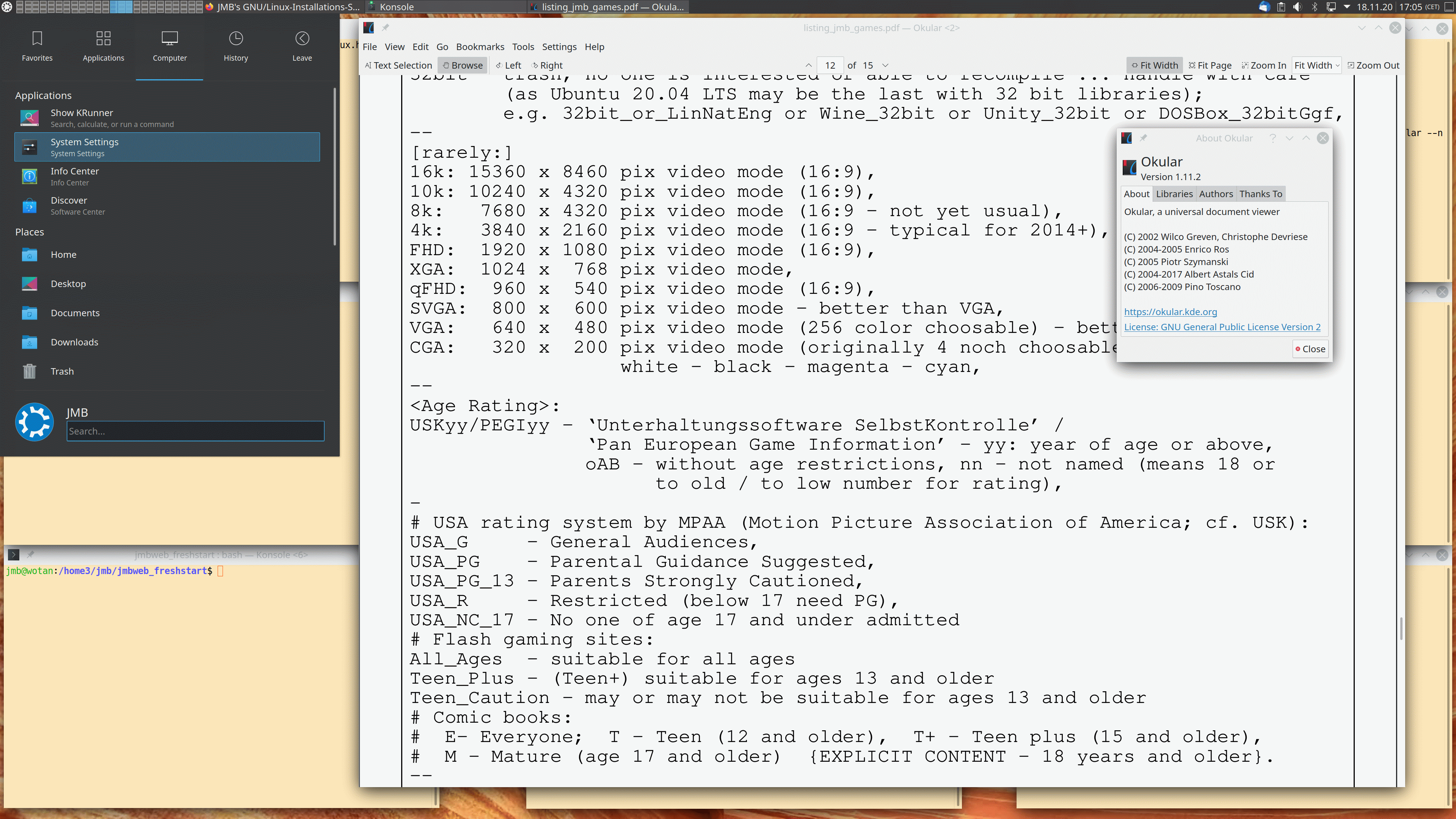
# 0) Abfrage der KDE Desktop Plasma-version:
KDE-Symbol (links oben/unten) – Applications – System – Info Center
# Z.B. 5.20.3 - KDE Neon (auf 20.04),      5.19.5 - Kubuntu 20.10 STS `Groovy',
       5.18.5 - Kubuntu 20.04 LTS Focal,   5.12.9 - Kubuntu 18.04 LTS Bionic
Konsole (d.h. im Prompt einer Shell/CLI):
  plasmashell --version   # z.B. plasmashell 5.20.2
  kf5-config --version    # z.B. Qt: 5.15.0 & KDE Frameworks: 5.75.0 & kf5-config: 1.0
 ...
# 1) KDE-Einstellung (d.h. DE):
KDE-Symbol (links oben/unten) – Computer – System Settings –
 unter Appearance:
  – Fonts, Force font dpi: 170  (bei 4k 28|31" - 92 Default zu klein);
  – Icons – Breeze (notgedrungen lassen, da Humanity kein `Edit' hat)
  – Cursors – get new Cursors: 1) Oxygen 02 Vibrant Orange; 2) Oxygen 05 Vibrant Red [Default]
 unter Workspace: Window Management – Focus-Reiter:
  – Windows activity policy: Focus Follow Mous {auswählen} – Apply {rechts unten}, Delay focus by [300 ms] Default lassen,
    Focus stealing prevention: [Low] Default lassen, Raising windows: [Rise on hover, delayed by: [750 ms] Default lassen
 unter Workspaces: Workplaces Behaviour –
  – Screen Locking – deactivate 2x "After ..." – Apply
  – Virtual Desktops – Add: ... Anzahl und Benennung der VDs, bei mir 8
 unter Workspaces: Startup & Shutdown –
  – Desktop Session: Confirm logout + Offer shutdown options + End current session + Restore previous session (4x OK)
 unter Personalization: Applications –
  – Default Applications – Web Browser ...
# {change the "Open http and https URLs" setting to "in the following application" and choose
#  your preferred browser from the dropdown list, then apply the change}
 unter Hardware: Audio – Advanced <Reiter> – 1.: ... HDMI off, 2. auf .. IEC958 ..  (wenn ebenso der Computer
    an einen Verstärker digital optisch mit SPDIF/TOSLINK angeschlossen wird)
 unter Hardware: Power Management – Endergy Saving: Screen Energy Saving off/empty
# Ort des KDE-Panels (aka Task Bar) einstellen:
  right click on panel – edit panel –
    – Screen edge – Drag an Drop panel to the desired position (hier: unten -> oben)
# Im Panel angezeigte Uhr einstellen:
Right Click auf die Uhr – Configure Digital Clock –
  – Appearance - Information: Show date + Show local time zone (2xOK), Display time zone as: Time zone code (OK)
  – Calender: General: Show week number (OK), Available Plugins: Astronomical Events (OK)
# Hinzufügen von beliebigen Programmen in die Favorites:
#  -> Auf einem KDE-Menüpunkt, das das Programm aufrufen würde, right mouse click – add to favorites.
 ...
# 2) Konsolenaufruf und -einstellung:
KDE-Symbol – Favorites – Konsole
  in Konsole: Settings –
    – Manage profiles: [New Profile] -> JMB - [Set as Default] - Apply - OK
    – Switch Profile – JMB
    – Edit Current Profile –
      [General]: JMB, "/bin/bash -l" {login shell neccessary}, /home/jmb {Dafault OK}, 80 columns x 22 rows {for 3x3@4k};
      [Appearance]: Color scheme & fonts: Black on Light Yellow – New – Edit – auf Farbe und helles braun mischen ... – Apply – OK
      [Appearance]: Cursor – Color – Custom cursor color – orange (helles rot: #ff5500) – Apply – OK
      [Advanced] – Custom cursor color: orange (helles rot) – Apply – OK
      [Mouse] – Characters condidered part of a word when double clicking: ":@-./_~?&=%+#" -(2 raus : / )-> "@-._~?&=%+#" – Apply – OK
    – Configure Konsole –
      – General: Show menubar by default = off {<Strg>+<Shift>+<M>: toggle on/of menu bar in each console}
 ...
# 3) Einstellung ausgesuchter KDE-Programme:
#   a) Okular:
       KDE-Icon – Applications – Graphics – Okular {zum Aufruf; CLI: 'okular'}
         Menu Bar: Settings –
          –  Configure Okular – Presentation – Enable Transisitions – Default transistion: Fade
          –  Configure Toolbar: <okular_part>
#         Am besten, man gleicht ab (rein was fehlt, raus was zuviel ist):
#         [allgemein werden Dinge von links (Vorrat) nach rechts (aktiv in Toolbar) gezogen, die drin sein sollen,
#          rechts von oben <-> unten verschoben für Reihenfolge und ggf. von rechts nach links zum Löschen
#          aus der Toolbar – hier nun mein Default in den folgenden 3 Zeilen]:
             A| Text Selection – <hand> Browse – --- separator --- – Rotate Left – Rotate Right –
             --- expanding spacer --- – Page Number – --- expanding spacer ---
             – Fit Width – Fit Page – Zoom In – Zoom – Zoom Out
#      Shortcuts von Okular:
#        Strg-Pos1: goto begin document – Strg-Ende: goto end document – Strg-G: goto ...
#        Alt-Shift-Left: going back – Alt-Shift-right: going forward
#        Strg-M: Show Menu Bar  {on <-> off} – F7: Show Sidebar – F6: Annotations
#        Strg-Shift-F: Fullscreen – Strg-Shift-P: Presentation {quit by e.g. pressing Esc}
#   b) kcalc
       KDE-Icon – Applications – Utilities – KCalc {zum Aufruf; CLI: 'kcalc'}
         Menu Bar: Settings –
          – Science Mode + Constants Buttons (2x OK)
         Menu Bar: Constants – Konstanten [maths:] pi, e; [electromag.:] c, e; [atom.-nucl.:] h und [thermodyn.:] k auswählen
          – Configure KCalc – Colors {z.B. Foreground: Orange (#FFAA00); Background: Dunkelgrau (#545454)}
 ...
![[Screenshot XFCE mit Whisker und Settings Menu]](https://jmb-edu.de/images/XFCE_Whisker_Menu_und_Settings.gif)
Whisker/XFCE-Menu – All Settings (Settings) –
 – [Personal] – Appearance – Fonts – DPI: 116
    [Default: 96, für 28"@4k: 170 dpi, dafür
     xterm – Edit-Preferences – Appearance – Font: DejaVu Sans Mono 10]
 – – Window Manager:
  Style – Theme: Gorilla|Retro|Fbx|TUX (vorinstalliert: Greybird bzw. Daloa)
  Style – Button layou – active: links: Menu –
    rechts: Minimize (Hide), Maximize, Close
    (d.h. Shade in Hidden, wo bereits Stick liegt)
  Focus: mode – focus follows mouse; new window focus – _NOT_ automatically
       Delay before receives focus – Regler unter _r_, also ca. bei 1/3
       Delay before raising focussed window – Regler unter _r_aising, d.h. 1/5
    give focus to newly created windows
    + Anfang Delay-Balken unter Anfang "receives" – sonst zu schneller Wechsel
  Advanced – Windows snapping – Snap windows to screen border (Def. OK) ->
      Distance – Schieber nur wenige Pixel über kleinstem Small !!!
 – – Desktop – Icons – Haken raus vor Home/Filesystem/Trash/RemovableDisks
 – [Hardware] – Mouse and Touchpad
    – Theme – redglass & Cursor size: 39
    – Devices – Pointer Speed:Acceleration: 7,0 [4k]
 – – Power Manager – system – suspend – never
     – display – switch off after – never
 – – Removable Drives and Media
     – Storage – alle Haken weg (kein Mounten/Browsing)
     – Multimedia – alle Haken weg (kein Auto-Playing)
 – [Personal] -
   – Workplaces – 4 (Default: 1)
   – Panel – Row Size (pixels): 24 (Default – ggf. später erhöhen; 4k: 38),
      #rows 1 (Def.; 2?) Length 100% ist OK!
          – Items: ans Ende: Workplace Switcher & Action Buttons;
            Power Management raus [bei Problemen mit Indicator ggf. hier erst
            löschen, dann wieder aufnehmen]
            -> zudem Zahnrad bei aktivem Seperator zwischen Window Buttons und
               Notification Area – Expand (hook)
               [sonst sind rechte Felder nicht am rechten Rand]
            => Whisker – Seperator – Places – Window Buttons – Seperator_expand
               – Notofication Area – Indicator Plugin – Seperator – Clock –
               Workplace Switcher – Seperator – Action Buttons
    Rechtsklick auf Indicators: hidden geht nicht immer – zur Not Indicators wie
      zuvor bei Panel beschrieben löschen und dann wieder mit + hinzufügen,
      Message Inficator bei Hide Haken, Reboot, und dann sollte es richtig sein
      (sonst ggf. durch Thundebird und Message Indicator zwei Briefumschläge –
       sieht eher schlecht aus ...).
      Indicator soll Lautsprecher enthalten – wenn die plötzlich weg sind wie
      oben unter Panel beschrieben Indicator löschen und neu rein, hidden bei
      Messages.
      Soundkonfiguration richtig einstellen:
    Linksklick auf Lautsprechersymbol – "Volume Control"-Windows
      – Soundsettings – Configuration – 2nd Buil-in Audio: Off, 1st –
        Digital Stereo (HDMI) Output
      (früher?: – Output Devices – Built-in Audio Digital Stereo (HDMI) Port:
        HDMI/DisplayPort (plugged in)
      -> grüner Kreis mit Haken: als Fallback; Schloss: alle Kanäle mit Regler!)
    Rechtsklick auf Action Button "JMB":
      -> Lock Screen (– Switch User) – Log Out ... – Separator
         – Restart – Shutdown (– Separator)
    Rechtsklick auf Uhr in oberer Taskleiste; Clock Options – Format –
      Custom Format: %0k:%M  %0e.%m.%Y (%u-%V) => "13:55  28.01.2012 (6-04)"
      (Default: %d %b, %H:%M),
    Wenn Sekunden nicht nerven geht auch:
      Custom Format: %0k:%M:%S  %0e.%m.%Y (%u-%V) => "13:55:33  28.01.2012 (6-04)"
       {6 = Sa., 04 ist KW} -> man date; date +%0k:%M:%S\ %0e.%m.%Y\ \(%u-%V\)
       [Default Ubuntu 12.04: %A %d %B %Y/%V  +  %a, %d %b  %H:%M]
    Für Windows-Like: neben Whisker-Menu noch Places ... hier kann auch etwas
      konfiguriert werden (spezielle wichtige Orte)
  For Xubuntu setting Panel settings (colors, position, etc.)
    Window Manager Theme: Daloa  -> oder doch Gorilla !!!
    sudo cp <Pfad_zu_Wallpapern>/* /usr/share/xfce4/backdrops/
![[Screenshot XFCE Panel, rechte Seite]](https://jmb-edu.de/images/XFCE_Panel_right.gif)
Whisker/XFCE-Menu – Accessories – Terminal Emulation  (zum Starten)
Click mit rechter Maustaste – im Menü `Preferences' aussuchen
– General    [1. Reiter] – [Command] Run command as login shell (an-haken)
– Colors     [3. Reiter]:
    #000000  (text color:                black)
    #F2D294  (background color:          light yellow)
     -> or other bright tone: #E9CCA1, or brown-yellow: #EAB96F
    #0F4999  (tab  activity color:       dark blue)
    #CF1017? (cursor color:              shining red)
    #F48E2A  (text selection background: orange)
    #000000  (text selection color:      black)
    #467517  (bold text color:           dark green)
– Appearance [2. Reiter] – Font: DejaVu Sans Mono Book 11 (HDTV)
  # bei 4k stattdessen:  DejaVu Sans Mono Book 10 (bei DPI setting: 170)
– Advanced   [5. Reiter] – Double Click:
  characters part of a word:  -A-Za-z0-9.?%&#:_+@~  (3 raus: ",", "/", "=" – sonst z.B. autom. Pfad)
                    Default:  -A-Za-z0-9,./?%&#:_=+@~
myupdate  # Neue Paketliste, Update all, dann Auswahl zum Installieren:
          #   texlive-full, libreoffice, gimp, gnumeric, vlc, smplayer, gmerlin, mpv, xfig, imagemagic, emacs, ...
          #   rpm, regionset, forensics-all, powermanga, yasm, poc-streamer (mp3cut), eyeD3, k3b, brasero-cdrkit, ...
          #   flashplugin-nonfree-extras, adobe-flashplugin, transcode, ffmpeg, vamps, lame, get-flash-videos, ...
          #   frozen-bubble, supertux, supertuxkart, extremetuxracer, gnome-nibbles, open-invaders, ninvaders, ...
          #   xtron, gltron, pacman, njam, xinv3d, snowballz, gnome-chess, gnome-mastermind, tuxmath, unace, ...
          #   rar, unrar, p7zip-rar, p7zip, zip, unzip, sharutils, uudeview, mpack, arj, cabextract, ...
          #   file-roller, xarchiver, c, flake; pdfshuffler, pdfsam, pdftk; sox, wine, filezilla; tilp2, tiemu; ...
          #   stellarium, kstars + kstars-data-extre-tycho2, calibre, amarok, audacity, gfortran, ...
          #   fp-compiler (fp-ide, fp-doc, fp-units*, fpc +), gnuplot, maxima, galculator, wcalc, kcalc, scrot, ...
          #   firmware(?), screen, sketch, icedtea-8-plugin, ...
          # Ausführen lassen ...
# Generell nach größeren Updates das System bereinigen (s.o.):
myaptclr
# ** Installieren von lpr und CUPS‑Wrapper nach EINSCHALTEN mit aktiver (USB- etc.) Verbindung (DCP-L8410CDW):
sudo dpkg -i --force-all dcpl8410cdwlpr-1.2.0-0.i386.deb
sudo dpkg -i --force-all dcpl8410cdwcupswrapper-1.3.0-0.i386.deb
# * Wurde das Einschalten vergessen, erst Pakete wieder löschen:
sudo dpkg -P dcpl8410cdwcupswrapper; sudo dpkg -P dcpl8410cdwlpr
#   ... und dann wie zuvor nach Einschalten installieren (analog bei DCP-7055).
# –* Überprüfen der Installation (DCP-L8410CDW):
dpkg  -l  |  grep  Brother
  ii  dcpl8410cdwcupswrapper:i386       1.3.0-0              i386         Brother CUPS Laser Printer Driver
  ii  dcpl8410cdwlpr:i386               1.2.0-0              i386         Brother lpr Laser Printer Driver
# ** Installieren von lpr und CUPS-Wrapper (DCP-7055):
sudo dpkg -i --force-all dcp7055lpr-2.1.0-1.i386.deb
sudo dpkg -i --force-all cupswrapperDCP7055-2.0.4-2.i386.deb
# –* Überprüfen der Installation (DCP-7055):
dpkg  -l  |  grep  Brother
  ii  cupswrapperdcp7055:i386           2.0.4-2              i386         Brother DCP7055 CUPS wrapper driver
  ii  dcp7055lpr:i386                   2.1.0-1              i386         Brother DCP-7055 LPR driver
# Ubuntu 18.04 findet den Drucker ansonsten automatisch und installiert (DCP-7055):
  ii  printer-driver-brlaser            4-1                  amd64        printer driver for (some) Brother laser printers
  ii  printer-driver-ptouch             1.4.2-3              amd64        printer driver Brother P-touch label printers
# ... wobei beides funktioniert - kein Unterschied in der Qualität.
# Dennoch ggf. sinnvoll, nicht zu viele Drucker zu sehen und damit dies zu deinstallieren:
sudo dpkg -P printer-driver-brlaser
sudo dpkg -P printer-driver-ptouch
# ... das Löschen der zugehörigen CUPS-Drucker-Schlange wird im nächsten Abschnitt gezeigt.
# –* Test über das lokale CUPS-Web-Interface: http://localhost:631/printers
# (Klick auf Drucker-Name: `usb://Brother/DCP-7055?serial=???????????????' wenn OK, ohne Verbindung: `usb:/dev/usb/lp0').
# ** Installieren des Scanner-Treibers (DCP-L8410CDW & DCP-7055):
sudo dpkg -i --force-all brscan4-0.4.5-1.amd64.deb
# -* Überprüfen der Installation:
dpkg  -l  |  grep  Brother
  ii  brscan4                           0.4.5-1              amd64        Brother Scanner Driver
# –* Bekanntmachen des Scanners (DCP-L8410CDW & DCP-7055):
sudo vi /lib/udev/rules.d/60-libsane.rules
#  (vor 19.04 60-libsane1.rules, nun ohne '1')
  -> Einfügen vor # The following rule will disable
     Wenn ein "LABEL="libsane_rules_end"" existiert, die folgenden beiden Zeilen vor dieser Marke einfügen:
# Brother scanners
ATTRS{idVendor}=="04f9", ENV{libsane_matched}="yes"
# *- Installieren des Scanner-Settings-Datei (DCP-L8410CDW):
sudo dpkg -i brother-udev-rule-type1-1.0.2-0.all.deb
# –* Feedback zu Fehler unter Xubuntu 18.04 an Brother geschickt:
#    "ls: cannot access '/etc/udev/rules.d/*.rules': No such file or directory"
# –* Ggf. bei Problemen als Administrator beim CUPS-Web-Interface:
sudo vi /etc/group # `lp:x:7:user', d.h. `user' ergänzen
# –* Ändern von falschen Defaults in CUPS:
sudo vi /etc/cups/ppd/DCPL8410CDW.ppd  # (DCPL8410CDW ist durch den jeweiligen Druckernamen zu ersetzen)
#  z.B. DefaultPageSize + DefaultPageRegion + DefaultImageableArea + DefaultPaperDimension: A4  (statt letter),
#       DefaultBRMonoColor auf Mono (statt Auto), DefaultBRBrightness auf 20 (statt 0),
#       DefaultDuplex auf DuplexNoTumble (d.h. Long-Edge_Binding – statt None)
# –* Workaround bei Fehler "`brother4:bus2;dev5`: invalid argument" (bei mir unter Xubuntu 18.04 LTS nötig):
alias xsane='cd /dev/bus/usb; sudo chmod -R guo+rw *; sync;sync;sync; cd -; /usr/bin/xsane'
# Dieser einfache `alias' ist praktischer als ein Wrapper-Script mit suid zum Aufruf von xsane!
# ** Alternatives Vorgehen Treiberinstallation & CUPS-Defaults für DCP-L8410CDW (nach Empfehlung des Brother-Supports – ändert aber nichts):
# * Wer will kann ein FW-Update machen (laut Support nicht system-kritisch):
# Drucker braucht (zumindest temporär) Netzwerkanschluss, dann im Bedienfeld-Menü:
   Alle Einstellungen / Geräte Info / Firmware Update
# * Installation des Druckertreibers über das Brother-Script:
#Download von Brothers Driver Install Tool (Linux Script):
gunzip linux-brprinter-installer-*.*.*-*.gz
sudo su
# Den Aufrufparameter des Scripts von `DCP-L8410CDW' ins eigene Brother-Modell abändern:
bash linux-brprinter-installer-2.2.1-1 DCP-L8410CDW
# -> quasi alles mit `y' durchnicken, aber bei USB-Anschluss bei `"Will you specify the DeviceURI ?" einmal `n' eingeben.
# * Einstellungen der Defaults in CUPS (mindestens für das Papierformat nötig, das per Default "Letter" ausweist):
# Aufruf der lokalen CUPS-Seite, dann:
# Über Reiter "Printers" den Drucker auswählen (Click auf Namen, z.B.: DCPL8410CDW),
# In "Administration" (drow-down Menü): "Set Default Options" auswählen und dann umändern:
#   Media Size: "A4",
#   Two-Sided: "Long-Edge Binding" {= DuplexNoTumble},
#   Color / Mono: "Mono" {Farbe wähle ich gezielt mit "Auto" aus},
#   Brightness: "20" {für Farbdrucke "10" – bzw. sehr gute mit "5"}.
# und für Scanner Brother-`Vendor String' bekannt geben:
sudo vi /lib/udev/rules.d/60-libsane.rules
#  am Ende der Liste, vor "LABEL="libsane_rules_end"" die beiden Zeilen einfügen:
# Brother scanners
ATTRS{idVendor}=="04f9", ENV{libsane_matched}="yes"
 ]
auf der Verpackung gekauft, ausgepackt und er ließ sich
nicht installieren, da er sich als CD‑ROM-Laufwerk
zu erkennen gab.
HP hatte ein Programm, um diese Identitätskrise
abzustellen, aber natürlich: nur unter Windows,
das sich nicht dran stört,
einen Drucker-Treiber einem CD‑ROM-Laufwerk zuzuordnen –
hust ... :(
Somit wanderte der Drucker (bzw. was HP
mittlerweile dafür hält) direkt zurück.
CUPS hingewiesen:
]
auf der Verpackung gekauft, ausgepackt und er ließ sich
nicht installieren, da er sich als CD‑ROM-Laufwerk
zu erkennen gab.
HP hatte ein Programm, um diese Identitätskrise
abzustellen, aber natürlich: nur unter Windows,
das sich nicht dran stört,
einen Drucker-Treiber einem CD‑ROM-Laufwerk zuzuordnen –
hust ... :(
Somit wanderte der Drucker (bzw. was HP
mittlerweile dafür hält) direkt zurück.
CUPS hingewiesen:
# ** Ausgabe der zur Verfügung stehenden Drucker‑Schlangen:
lpstat -p
# * Status der Drucker-Schlange DCP-7055 (nach Treiber-Löschung `printer-driver-brlaser'; siehe Brother-Treiber-Installation):
lpstat -p DCP-7055 -l
  printer DCP-7055 is idle.  enabled since Mi 08 Aug 2018 01:02:20 CEST
    File "/usr/lib/cups/filter/rastertobrlaser" not available: No such file or directory
# * Löschen der Drucker-Schlange DCP-7055:
lpadmin -x DCP-7055
# * Status der Drucker-Schlange DCP-7055 (nach Queue-Löschung):
lpstat -p DCP-7055 -l
  Invalid destination name in list "DCP-7055".
# * Ausgabe der Standard Drucker-Schlange:
lpstat -d
  system default destination: DCP-7055
# * Setzen/Änderung der Default/Standard Drucker-Schlange:
lpadmin -d DCPL8410CDW
# * Überprüfen des neuen Drucker-Defaults:
lpstat -d
  system default destination: DCPL8410CDW
# * Ausgabe der Optionen der Default/Standard Drucker-Schlange:
lpoptions
# * Umbenennen einer Drucker-Schlange (*** Vorsicht ***, kann Probleme geben!):
sudo vi /etc/cups/printers.conf
# -> Suche nach `<Printer' bzw. `<DefaultPrinter' und Änderung der Namen:
#    DCP7055 -> DCP-7055; DCPL8410CDW -> DCP-L8410CDW.
# - Neustart CUPS:
sudo systemctl restart cups.service
# ** Ausgabe der Informationen aller Drucker-Schlangen:
lpstat -t
  scheduler is running
  system default destination: DCP-L8410CDW
  device for DCP-7055: usb://Brother/DCP-7055?serial=xxxxxxxxxxxxxxx
  device for DCP-L8410CDW: usb://Brother/DCP-L8410CDW%20series?serial=xxxxxxxxxxxxxxx
  DCP-7055 accepting requests since So 25 Mär 2018 23:10:55 CEST
  DCP-L8410CDW accepting requests since So 27 Mai 2018 23:41:01 CEST
  printer DCP-7055 is idle.  enabled since So 25 Mär 2018 23:10:55 CEST
  printer DCP-L8410CDW is idle.  enabled since So 27 Mai 2018 23:41:01 CEST
# Setzen von UUID und Label für ein ext4‑Dateisystem:
sudo tune2fs /dev/sda13 -U "<new-uuid-number>" -L "Nettes_LABELaa"
# Überprüfen des Ergebnisses:
sudo blkid
# *** Umgang mit USB-Stick ***
# USB-Stick in freien (und möglichst schnellen) Port einstecken, dann:
sudo fdisk -l             # die ersten beiden Ausgabezeilen könnten lauten:
   Disk /dev/sdf: 239 GiB, 256641603584 bytes, 501253132 sectors
   Disk model: Flash Drive
# ... zumeist wir er unter /dev/sdf eingebunden, mit 1. und häufig einziger Parition /dev/sdf1.
# Will man dies leicht mounten, muss ein Mountpoint und ein Eintrag in fstab erstellt werden:
sudo mkdir /stick         # 1. Windows-Austausch-Partition
sudo mkdir /stick2        # 2. Windows-Austausch-Partition
sudo mkdir /usbhdd1       # 1. Linux-Austausch-Partition (auch Stick)
sudo mkdir /usbhdd2       # 2. Linux-Austausch-Partition (USB-HDD)
sudo vi /etc/fstab        # hier hinzufügen:
/dev/sdf1       /stick          vfat  noauto,user,exec,suid       0       0
/dev/sdf5       /stick2         vfat  noauto,user,exec,suid       0       0
/dev/sdf6       /usbhdd1        ext4  noauto,user,exec,suid,relatime,errors=remount-ro    0       0
/dev/sdf7       /usbhdd2        ext4  noauto,user,exec,suid,relatime,errors=remount-ro    0       0
# Ab 128 GB habe ich mehrere Partitionen verwendet - inkl. ext4 für Dateigrößen > 2 GB;
# hier das Layout für 256 GB Sticks:
sudo dd if=/dev/zero of=/dev/sdf bs=512 count=13 # MBR überschreiben – zur Sicherheit
sudo fdisk /dev/sdf                              # Vorsicht: nicht sdf1
# p - keine Ausgabe da noch leer, n - p - 1 - Enter (primary 1 ganzer Stick), Enter (Start),
# +64G, t - c (W95 FAT32)       => sdf1 (1. Windows-Austauschpartition!)
# p - OK: "/dev/sdf1  1  1015  2013729  c  W95 FAT32 (LBA)",
# n - e - 3× Enter => sdf2 als extended,
# n - 1× Enter - +48G, t, 5, c, => sdf5 (2. Windows-Austauschpartition!)
# n - 2× Enter                  => sdf6 (1. Linux-Austauschpartition!)
# w - schreiben!
sudo fdisk -l # nun OK
sudo mkfs.msdos -v /dev/sdf1          # VFAT auf 1. W.-A.-Partition anlegen
sudo mkfs.msdos -v /dev/sdf5          # VFAT auf 2. W.-A.-Partition anlegen
sudo fatlabel /dev/sdf1 JMBBCK01      # FAT-Label vergeben
sudo fatlabel /dev/sdf5 JMBBCK02      # FAT-Label vergeben
sudo mkfs.ext4 -L LinXHUS1 /dev/sdf6  # ext4 auf 1. L.-A.-Partition anlegen
sync                      # ... danach Stick raus ... ist fertig. :))
# Testmount/-unmount:     # ... nach Wiedereinstecken ... ;)
mount /stick
cd  /stick
df -k .                   # ... sollte fast alles frei sein ...
umount /stick             # ... bitte immer alle gemounteten Partitionen unmounten – dann erst Stick ziehen.
# Backup (hier 9. Partition der 1. Festplatte, auf der sich Bionic befindet):
dd if=/dev/sda9 bs=64k | gzip -c > /usbhdd1/bck_machine1/Full_Backup_2018_Step1/Xubuntu_18_04_LTS_Bionic_Beaver_machine1_sda9_20180405234148.dd.gz
# Restore (hier das vorige Backup z.B. nach Datenverlust/Fehlkonfiguration/Updateproblemen zurück):
cat /usbhdd1/bck_machine1/Full_Backup_2018_Step1/Xubuntu_18_04_LTS_Bionic_Beaver_machine1_sda9_20180405234148.dd.gz | gzip -d | dd of=/dev/sda9 bs=64k
# Zum Superuser (root) werden wegen komplizierterer Befehls-Struktur (sonst nur sudo mit Befehl):
sudo su -  # Der aktuelle User wird Superuser, wobei die Login-Umgebung hergestellt wird.
# Überprüfen des aktuellen Users:
id  # Dies liefert nun:  >>uid=0(root) gid=0(root) groups=0(root)<<
# Backup mit tar und automatisches Rückspielen auf USB-Platte:
tar cf - /home2/ | (cd /usbhdd2/machine/home2; tar xvf -)
# Restore der Sicherung von USB-Platte auf neue Platte:
tar cf - /usbhdd2/machine/home2 | (cd /home2; tar xvf -)
# Ggf. mit `mv' zum Verschieben und `rmdir' zum Löschen von Verzeichnissen die Struktur wieder wie gewünscht anpassen.
# Verlassen der Superuser-Umgebung (nie vergessen!!!):
exit
# Formatieren einer Partition (hier sda10) mit ext4 und bestimmtem Label und UUID:
sudo mkfs.ext4 -L "EMPTY_FS" -U "affe0000-0000-6660-0666-000666000000" /dev/sda10
# Neues Setzen von Label und UUID unter Bewahren der Daten:
sudo tune2fs /dev/sda10 -U <new-uuid-number> -L "Nettes_LABELaa"
# Überprüfen von UUID und Label:
sudo blkid
# ** Es folgen ein paar Beschreibungen zum Beseitigen von Paketmanager-Problemen bei Ubuntu/Debian bzw. nervigen Warnmeldungen:
# * 1. * Fehlermeldung von Google Chrome: "Repository 'http://dl.google.com/linux/chrome/deb stable Release' changed its 'Origin' value from 'Google, Inc.' to 'Google LLC'"
sudo apt update
# `accept explicitly' wird verlangt – d.h. `y' eingeben!
# * 2. * Fehlermeldung von Google Earth: "Skipping acquire of configured file 'main/binary-i386/Packages' as repository 'http://dl.google.com/linux/earth/deb stable InRelease' doesn't support architecture 'i386'"
# Zum Hintergrund: System ist 64 bit:
dpkg --print-architecture  # liefert dann:      "amd64"
# hat allerdings Kompatibilität:
dpkg --print-foreign-architectures  # liefert:  "i386"
# dann "[arch=amd64]" in sources.list-Eintrag ergänzen:
sudo vi /etc/apt/sources.list.d/google-earth-pro.list
   deb [arch=amd64] http://dl.google.com/linux/earth/deb/ stable main
# * 3. * Durch neue Installationen gibt es Dateien, die nicht mehr benötigt werden – oder eine abgebrochene Installation ist nicht sauber beendet – etc. => generelle Bereinigung:
sudo apt-get clean
sudo apt-get autoclean
sudo apt-get autoremove --purge
sudo dpkg --configure --pending
# * ?. * Bei weiteren Problemen nach der Fehlermeldung googeln –
#        dies hilft meistens ...  ;-)
 Bitte beachten Sie hierzu auch mein 📄Impressum.

| Erste Fassung: | 07. | April | 2018 |
| Letzte Änderung: | 01. | Januar | 2026 |