偵測到廣告阻擋
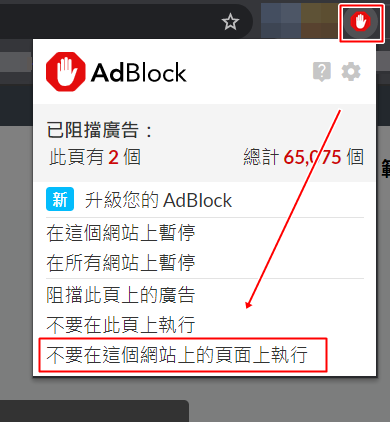
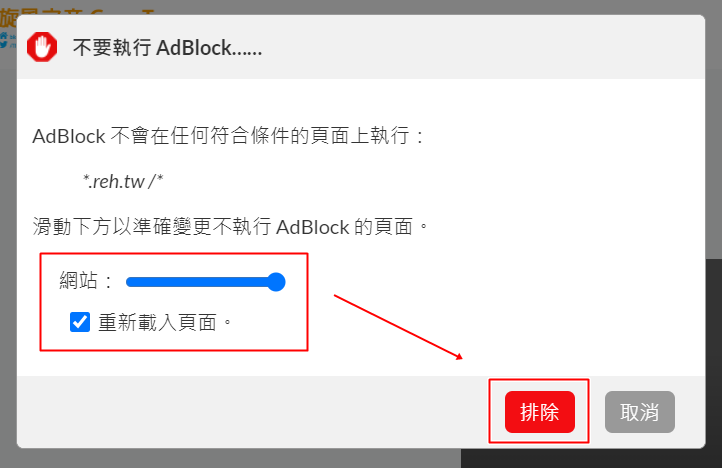
我們知道您不想要看到廣告而破壞了閱讀體驗,我們也討厭看到廣告,但為了施法維持本站的營運和養一群神奇蹦蹦魔法工程師,希望您不要使用 AdBlock 等黑魔法封鎖本站廣告,您可以施展魔力,將本站網域添加到白名單,讓我們有收入可以施法,非常感謝您的支持!
您也可以請我們原神課一單 (X
另外,這只是一則提醒,您可以直接關閉訊息,且不會有任何副作用,但我們會很難過QAQ
The Legend of the Bricked Phone: A Technician’s Tale
The rain was hammering against the tin roof of "Pixel Garage," a small repair shop tucked away in the electronics district. Inside, the air smelled of soldering flux and cheap instant coffee. Raka, a technician with tired eyes and steady hands, was staring at a patient on his operating table.
It was a Realme 5i. Once a champion of the budget segment, it now sat lifeless, stuck in a bootloop—an infinite logo dance of despair. The customer had tried to install a "super optimization" app they found on a shady forum and ended up corrupting the system partition.
Standard recovery mode was a no-go. The system was fried.
"ODS is failing," Raka muttered to his apprentice, Dimas. "We can’t do an OTA update. We can’t access the stock recovery properly. It’s time."
Dimas gulped. "You mean... the tool?"
Raka nodded solemnly. He reached for his trusted weapon: the UMT Dongle, known in the underground circles as UnlockTool. It wasn't just software; it was a master key. But like all powerful tools, it required a specific ritual to be performed correctly. One wrong move, and the Realme 5i wouldn't just be sick—it would be a paperweight.
"Watch closely," Raka said, cracking his knuckles. "This is how you flash a Realme 5i via UnlockTool."
UnlockTool adalah opsi yang efektif untuk flashing Realme 5i bila Anda mengikuti panduan yang sesuai dan memahami risiko (bricking, FRP, garansi). Untuk pengguna non-teknis, pertimbangkan minta bantuan teknisi yang tepercaya atau gunakan firmware resmi melalui layanan servis resmi.
Related search suggestions provided.
UnlockTool for the Realme 5i (RMX2030/RMX2032) is a highly effective way to resolve common software issues like being stuck on the boot logo, forgotten passwords, or FRP (Factory Reset Protection). Reviewing this process reveals it is often faster than a full flash, especially when specifically targeting the "hang on logo" problem. Core Functionality Review Hang on Logo Fix
: Instead of a full firmware flash, users can use UnlockTool to erase the "misc" partition
. This specific action has an 85% success rate for fixing devices that won't boot past the initial logo without losing user data. One-Click Unlocking
: The tool is highly rated for its "One-Click" capability to remove FRP and perform factory resets on both RMX2030 and RMX2032 models. Flashing Limitations
: While excellent for unlocking and partition management, some technical reviews suggest using official online flashing methods for total firmware restoration if partition erasing fails to boot the device. Step-by-Step Procedure Preparation : Install the necessary Qualcomm USB drivers
on your PC to ensure the device is recognized in EDL (Emergency Download) mode. Device Connection : Power off the phone. Hold the Volume Up + Volume Down
buttons simultaneously while connecting the USB cable to enter Qualcomm EDL mode.
: If the device is severely bootlooped, some versions may require using a physical test point to force the connection. Tool Setup : Open UnlockTool, select the OPPO/Realme brand tab, and choose the To fix boot issues: Go to the Partition Manager , identify partitions, and select Erase Misc To remove locks: Select Factory Reset + FRP Finalization
: Once the tool shows "OK," disconnect the device and hold the power button to reboot. The first boot after a reset may take several minutes. Key Considerations
.ofp Realme 5i yang sudah Anda download.UnlockTool provides a straightforward, efficient way to flash Realme 5i once you understand BROM mode entry. It’s far more user-friendly than SP Flash Tool for beginners and includes additional features like FRP reset and IMEI repair.
Reminder: Always use official firmware matching your device region and model number (RMX2030). Never flash firmware from a different Realme model.
If your device is hard-bricked (no display, no vibration), you may need to test point to force BROM mode – but for normal soft-bricks, the Volume Up method works.
Pro Tip: After flashing, if your phone asks for a previous Google account password (FRP lock), UnlockTool has a separate "FRP" tab to remove it in seconds.
Proceed safely and always backup important data before flashing.
Berikut adalah draf artikel panduan cara melakukan flashing atau mengatasi masalah sistem pada Realme 5i menggunakan UnlockTool.
Panduan Lengkap: Cara Flash Realme 5i (RMX2030) via UnlockTool
Melakukan flashing pada Realme 5i biasanya dilakukan untuk mengatasi masalah perangkat lunak seperti bootloop, ponsel tertahan di logo (hang on logo), lupa pola/sandi, atau kegagalan update sistem. Salah satu alat yang paling efektif dan populer digunakan oleh teknisi adalah UnlockTool. Persiapan Sebelum Flashing
Sebelum memulai, pastikan Anda telah menyiapkan hal-hal berikut: PC/Laptop dengan sistem operasi Windows. Kabel Data USB yang berkualitas baik.
UnlockTool (Pastikan Anda memiliki akun aktif karena alat ini berbayar).
Driver Qualcomm (Realme 5i menggunakan chipset Snapdragon 665) yang bisa diunduh melalui situs resmi UnlockTool atau sumber terpercaya lainnya.
Firmware Realme 5i (RMX2030) yang sesuai dengan region perangkat Anda. Langkah-Langkah Flashing Realme 5i 1. Instalasi Driver dan Jalankan UnlockTool
Instal Driver Qualcomm pada PC Anda untuk memastikan perangkat terbaca sebagai Qualcomm HS-USB QDLoader 9008. Buka aplikasi UnlockTool dan masuk menggunakan akun Anda. 2. Pilih Model Perangkat Pada tab menu utama, pilih brand OPPO/REALME.
Cari model Realme 5i atau masukkan kode model RMX2030 di kolom pencarian. 3. Mode Koneksi (EDL Mode)
Realme 5i perlu dihubungkan dalam mode EDL (Emergency Download Mode) agar sistem dapat ditulis ulang: Matikan ponsel sepenuhnya.
Tekan dan tahan tombol Volume Atas + Volume Bawah secara bersamaan sambil menyambungkan kabel USB ke PC.
Periksa Device Manager di PC Anda; pastikan perangkat terbaca di bagian Ports sebagai "Qualcomm HS-USB QDLoader 9008". 4. Eksekusi Flashing atau Perbaikan Logo Jika tujuan Anda adalah melakukan flashing total: Klik tab Flash di UnlockTool.
Masukkan file firmware yang sudah diekstrak ke kolom yang tersedia (biasanya file .xml atau format yang didukung). Klik tombol Flash dan tunggu hingga proses selesai.
Jika ponsel hanya mengalami masalah Hang On Logo, teknisi sering kali menyarankan metode "Erase Misc" terlebih dahulu sebelum melakukan flashing penuh untuk menghemat waktu dan data.
Untuk panduan visual mengenai cara menangani Realme 5i yang bermasalah dengan UnlockTool, Anda dapat merujuk pada video-video berikut:
Flashing Realme 5i (RMX2030/RMX2032) menggunakan UnlockTool memerlukan instalasi Qualcomm Driver, pemilihan firmware yang tepat, dan koneksi ke EDL Mode (9008) dengan menahan tombol volume. Proses ini akan menghapus seluruh data dan disarankan untuk memperbaiki masalah sistem atau bootloop. Panduan lengkap dan firmware dapat ditemukan di postingan realme community.
Cara Flash Realme 5i via UnlockTool
Peringatan: Sebelum melakukan flashing, pastikan Anda telah memahami risiko yang terkait dengan proses ini. Flashing dapat menghapus semua data pada perangkat Anda, jadi pastikan Anda telah melakukan backup data penting sebelum melanjutkan.
Persyaratan:
.op atau .zip)Langkah-Langkah:
adb devices pada komputer untuk memastikan perangkat terdeteksi.adb reboot bootloader untuk reboot perangkat ke mode bootloader.Catatan:
Dengan mengikuti langkah-langkah di atas, Anda dapat melakukan flashing Realme 5i via UnlockTool. Namun, perlu diingat bahwa flashing dapat menghapus semua data pada perangkat Anda, jadi pastikan Anda telah melakukan backup data penting sebelum melanjutkan.
Proses flashing Realme 5i (RMX2030) menggunakan UnlockTool biasanya dilakukan untuk mengatasi masalah perangkat lunak seperti logo, atau lupa kata sandi. Persiapan Penting Backup Data : Proses ini akan menghapus seluruh data pada ponsel. : Pastikan daya baterai minimal untuk menghindari mati mendadak saat proses berlangsung. Driver & Tool : Unduh dan instal Qualcomm USB Driver (untuk chipset Qualcomm Snapdragon 665) dan siapkan akun UnlockTool yang aktif. : Siapkan file firmware stock yang sesuai dengan model Langkah-Langkah Flashing
Flashing the Realme 5i (RMX2030) via UnlockTool is an effective way to fix software issues like bootloops ("Hang on Logo"), system errors, or to reset the device when locked. ⚙️ Prerequisites
UnlockTool Account: Ensure you have an active subscription and the latest version of the UnlockTool software.
Firmware (ROM): Download the correct stock ROM for your specific model (RMX2030 or RMX2032). Firmware often comes in .ofp format, which may need to be extracted to XML/Scatter format using tools like OFP Extractor for certain flashing methods.
Qualcomm USB Drivers: Install the Qualcomm HS-USB QDLoader 9008 drivers to ensure your PC recognizes the phone in EDL mode.
Backup: Flashing will erase all user data. Backup your files if possible. 🚀 Step-by-Step Flashing Guide Launch UnlockTool: Open the software on your PC and log in. Select Model: Go to the Oppo/Realme tab. Search for and select Realme 5i (RMX2030). Load Firmware: Click on the Qualcomm tab within the tool.
Select Server (if you want the tool to handle authentication) or Model mode.
Load your extracted firmware files (the rawprogram0.xml and patch0.xml files). Connect in EDL Mode: Power off your Realme 5i completely. Hold both Volume Up + Volume Down buttons simultaneously.
While holding the buttons, connect the phone to your PC via a high-quality USB cable.
The tool should show a "Qualcomm HS-USB QDLoader 9008" port connection. Start Flashing: Click the Flash button in UnlockTool.
The process will take several minutes. Do not disconnect the cable until the tool shows "Flash Done" or "Success."
Reboot: The device should reboot automatically. The first boot can take up to 10 minutes. 🛠️ Common Fixes with UnlockTool
Factory Reset / FRP Bypass: If you only need to remove a screen lock or Google account, select the model and use the Factory Reset + FRP button instead of a full flash.
Hang on Logo: If the phone is stuck on the logo, sometimes erasing only the "misc" partition via the Partition Manager can fix it without a full data wipe. If you run into issues, let me know: What is the exact error message in UnlockTool? Are you trying to fix a bootloop or just unlock the screen?
Does your PC recognize the device as "Qualcomm HS-USB QDLoader 9008" in Device Manager?
Mode EDL adalah satu-satunya cara flash Realme 5i karena tidak ada fastboot yang fungsional untuk flashing. Caranya:
Install MTK Drivers:
MTK_USB_All_v1.0.8 or MediaTek_Driver_Auto_Installer.Install UnlockTool:
Extract Firmware:
.ofp format (common for Realme), use UnlockTool’s built-in OFP extractor or a separate tool like OFP_Extractor to get the scatter file and image files (system.img, boot.img, etc.).Jika Realme 5i Anda sama sekali tidak terdeteksi (No Device Connected), Anda harus membuka casing belakang dan melakukan test point.
Melakukan cara flash Realme 5i via UnlockTool adalah solusi andal untuk mengatasi berbagai masalah software berat. Dibutuhkan kesabaran, firmware yang tepat, dan lisensi UnlockTool yang aktif. Selalu ikuti prosedur mode EDL dengan benar, karena Realme 5i tidak memiliki fastboot yang dapat diandalkan untuk flashing.
Jika Anda tidak yakin atau ponsel sangat penting, lebih baik serahkan ke teknisi profesional. Namun, dengan panduan di atas, Anda sudah memiliki bekal lengkap untuk melakukan flashing sendiri secara mandiri dan aman.
Peringatan Akhir: Penulis dan platform tidak bertanggung jawab atas kerusakan fisik atau kehilangan data akibat salah prosedur. Pastikan Anda memahami risiko sebelum memulai.
Melakukan flashing pada menggunakan UnlockTool adalah salah satu metode paling efektif untuk mengatasi masalah perangkat lunak seperti bootloop, sistem yang hancur (system destroyed), lupa kata sandi, hingga penghapusan FRP (Google Account). Karena Realme 5i (RMX2030/RMX2032) berbasis chipset Qualcomm Snapdragon 665, UnlockTool dapat mengakses partisi sistem melalui mode EDL (Emergency Download Mode). Berikut adalah panduan lengkap cara flash Go to product viewer dialog for this item. via UnlockTool. Persiapan dan Bahan
Sebelum memulai, pastikan semua persyaratan berikut terpenuhi untuk menghindari kegagalan proses:
UnlockTool Aktif: Pastikan Anda memiliki akun dan lisensi UnlockTool yang masih aktif. Firmware Resmi : Unduh firmware yang sesuai dengan model perangkat Anda ( atau RMX2032).
Driver Qualcomm: Instal Qualcomm HS-USB QDLoader 9008 Driver agar ponsel terbaca oleh komputer dalam mode EDL.
Kabel USB: Gunakan kabel data berkualitas (orisinal lebih disarankan) untuk koneksi yang stabil.
Baterai: Pastikan daya baterai minimal 50% untuk mencegah perangkat mati di tengah proses. Langkah-Langkah Flashing 1. Jalankan UnlockTool
Buka aplikasi UnlockTool di PC Anda dan lakukan login menggunakan akun Anda. Pastikan PC terhubung ke internet karena tool ini berbasis cloud. 2. Pilih Model Perangkat
Di dalam antarmuka UnlockTool, klik tab OPPO/REALME. Cari dan pilih model
dari daftar yang tersedia. Tool ini mendukung berbagai fungsi seperti Factory Reset, Erase FRP, dan flashing penuh. 3. Masukkan Firmware
Jika Anda ingin melakukan flashing total (bukan sekadar reset): Klik pada tab Qualcomm di bagian atas. Pilih opsi Server atau Model untuk menentukan jalur file.
Masukkan file firmware yang sudah diekstrak (biasanya berformat .xml atau file partisi lainnya) ke kolom yang disediakan. 4. Menghubungkan Ponsel ke Mode EDL Ini adalah langkah krusial. harus dalam keadaan mati total:
Tekan dan tahan tombol Volume Up + Volume Down secara bersamaan. cara flash realme 5i via unlocktool
Sambil menahan kedua tombol, hubungkan ponsel ke PC menggunakan kabel USB.
Lepaskan tombol jika di Device Manager PC Anda sudah terdeteksi sebagai Qualcomm HS-USB QDLoader 9008. 5. Mulai Proses Flashing
Setelah perangkat terdeteksi di UnlockTool, klik tombol Flash (atau Factory Reset + FRP jika hanya ingin membuka kunci).
Tunggu hingga bar progres berjalan hingga 100% dan muncul keterangan "Flash OK" atau "Success".
Ponsel akan melakukan reboot secara otomatis. Proses booting pertama setelah flash biasanya memakan waktu lebih lama dari biasanya. Keuntungan Menggunakan UnlockTool
Tanpa Password: Dapat menghapus kunci layar (pola/PIN) tanpa harus mengetahui kata sandi lama.
Bypass FRP: Secara otomatis menghapus verifikasi akun Google setelah proses reset selesai.
Perbaikan Bootloop: Sangat ampuh untuk memperbaiki HP yang hanya stuck di logo Realme.
Peringatan Penting: Proses flashing akan menghapus seluruh data pengguna di dalam ponsel. Selalu lakukan pencadangan data (backup) jika memungkinkan sebelum melakukan tindakan ini.
Apakah Anda memerlukan link unduhan khusus untuk firmware versi terbaru agar tidak terjadi kendala setelah flashing?
Proses flashing Realme 5i (RMX2030) menggunakan UnlockTool biasanya dilakukan untuk mengatasi masalah sistem seperti bootloop (hang logo), lupa pola, atau hardbrick. UnlockTool merupakan alat berbayar yang sangat populer karena kemudahannya dalam menangani perangkat dengan chipset Qualcomm, seperti Realme 5i. Persiapan Sebelum Flashing
Sebelum memulai, pastikan Anda telah menyiapkan komponen berikut: PC/Laptop dengan koneksi internet yang stabil. Akun UnlockTool yang masih aktif. Kabel Data USB original atau yang berkualitas baik.
Firmware Realme 5i (RMX2030): Pastikan Anda mengunduh flash file yang sesuai dengan tipe perangkat Anda. File biasanya dalam format .xml atau .ofp (jika .ofp, Anda mungkin perlu mengekstraknya terlebih dahulu).
Qualcomm USB Driver: Pastikan driver sudah terinstal agar perangkat terbaca sebagai Qualcomm HS-USB QDLoader 9008 di PC. Langkah-Langkah Flashing via UnlockTool
Jalankan UnlockToolBuka aplikasi UnlockTool di PC Anda dan lakukan login menggunakan akun Anda.
Pilih Tab Oppo/RealmeKlik pada tab OPPO di bagian atas menu (Realme biasanya berada dalam kategori yang sama atau memiliki sub-tab sendiri). Cari model Realme 5i atau RMX2030 pada kolom pencarian.
Masuk ke Mode EDL (9008)Ini adalah langkah krusial untuk menghubungkan HP ke tool: Matikan HP sepenuhnya.
Tekan dan tahan tombol Volume Atas + Volume Bawah secara bersamaan.
Sambil menahan tombol, hubungkan HP ke PC menggunakan kabel USB.
Cek di Device Manager PC; pastikan terbaca sebagai Qualcomm HS-USB QDLoader 9008.
Memasukkan FirmwareDi dalam UnlockTool, pilih opsi Flash atau Server. Klik pada ikon folder untuk memuat file firmware (rawprogram0.xml dan patch0.xml) yang telah Anda siapkan.
Proses FlashingKlik tombol FLASH pada UnlockTool. Tunggu hingga proses berjalan. Jangan mencabut kabel USB atau mematikan PC selama proses berlangsung untuk menghindari resiko mati total.
SelesaiJika sudah muncul keterangan Flash OK atau Success, HP akan melakukan reboot otomatis. Proses booting pertama kali setelah flash biasanya memakan waktu agak lama (5-15 menit). Fitur Utama UnlockTool untuk Realme 5i
Selain untuk flashing total, UnlockTool memiliki fitur lain yang sering digunakan:
Factory Reset + FRP: Menghapus kunci pola/sandi sekaligus melewati verifikasi akun Google (bypass FRP) tanpa harus melakukan flashing penuh.
Remove Demo: Berguna untuk menghilangkan mode demo pada unit pajangan.
Fix Hang Logo: Seringkali masalah hang logo dapat diatasi hanya dengan opsi Safe Format atau Erase FRP tanpa kehilangan data (tergantung kondisi sistem). Catatan Penting:
Proses flashing akan menghapus seluruh data di memori internal HP.
Gunakan Panduan Resmi Realme untuk informasi tambahan mengenai unlock bootloader jika diperlukan.
Apakah Anda sudah memiliki firmware yang sesuai untuk Realme 5i Anda, atau butuh bantuan mencari tautan unduhan yang tepat?
Melakukan flashing pada Realme 5i (RMX2030) menggunakan UnlockTool adalah salah satu metode paling efektif untuk mengatasi masalah perangkat lunak seperti bootloop, lupa pola/sandi, atau ingin melakukan pembaruan firmware secara manual.
Berikut adalah panduan lengkap cara flash Realme 5i via UnlockTool. Persiapan dan Bahan
Sebelum memulai, pastikan Anda telah menyiapkan komponen-komponen berikut:
UnlockTool: Pastikan Anda memiliki akun aktif karena alat ini berbasis langganan.
Firmware Realme 5i (RMX2030): Gunakan firmware resmi berformat .ofp atau file scatter yang sesuai. File dapat ditemukan di situs penyedia firmware seperti HardReset.info.
Driver Qualcomm: Karena Realme 5i menggunakan chipset Snapdragon 665, Anda wajib menginstal Qualcomm HS-USB QDLoader 9008 Driver di PC Anda.
Kabel Data USB: Gunakan kabel original atau berkualitas tinggi untuk koneksi stabil.
Baterai: Pastikan daya baterai minimal 50% untuk menghindari mati mendadak saat proses. Langkah-langkah Flash Realme 5i via UnlockTool
Ekstrak Firmware: Ekstrak file firmware yang telah diunduh ke folder yang mudah dijangkau di PC Anda.
Jalankan UnlockTool: Buka aplikasi UnlockTool dan masuk menggunakan akun Anda. The Legend of the Bricked Phone: A Technician’s
Pilih Tab Brand: Klik pada tab Oppo/Realme di bagian atas menu.
Pilih Model: Cari dan pilih model Realme 5i (RMX2030) dari daftar yang tersedia. Muat Firmware: Klik tombol Firmware atau Flash di dalam tool.
Arahkan ke folder firmware dan pilih file .ofp (atau file scatter jika menggunakan format berbeda). Masuk ke Mode EDL (Qualcomm 9008): Matikan ponsel sepenuhnya.
Tekan dan tahan tombol Volume Atas + Volume Bawah secara bersamaan.
Sambil menahan tombol, hubungkan ponsel ke PC menggunakan kabel USB.
Pastikan di Device Manager PC Anda terdeteksi sebagai Qualcomm HS-USB QDLoader 9008.
Mulai Flashing: Setelah ponsel terdeteksi, klik tombol Flash pada UnlockTool. Tunggu hingga bar proses mencapai 100% dan muncul pesan "Flash Success" atau "OK".
Reboot Perangkat: Lepaskan kabel USB. Biasanya ponsel akan melakukan reboot otomatis. Jika tidak, tekan tombol Power agak lama hingga muncul logo Realme. Tips Tambahan
Hapus Kunci Layar/FRP: Jika tujuan Anda hanya untuk membuka pola atau akun Google tanpa full flash, Anda bisa menggunakan fitur Factory Reset + FRP di tab model Realme 5i tanpa perlu memuat file firmware besar.
Masalah Hang Logo: Jika perangkat hanya berhenti di logo, Anda bisa mencoba fitur Partition Manager di UnlockTool untuk melakukan "Erase Misc" sebelum melakukan flashing penuh.
Backup Data: Ingat bahwa proses flashing akan menghapus seluruh data internal ponsel Anda.
Apakah Anda mengalami pesan kesalahan (error code) tertentu saat mencoba menghubungkan Realme 5i ke PC?
Mem-flash Realme 5i (RMX2030) menggunakan UnlockTool adalah metode ampuh untuk mengatasi masalah sistem berat seperti bootloop, lupa pola, atau hang logo. Karena ponsel ini ditenagai oleh chipset Qualcomm Snapdragon 665, proses ini memerlukan koneksi via mode EDL (Emergency Download). Persiapan Penting
Sebelum memulai, pastikan semua persyaratan berikut terpenuhi:
Akun UnlockTool: Pastikan Anda memiliki lisensi aktif untuk menggunakan perangkat lunak ini.
Driver: Instal Qualcomm USB Drivers agar PC mengenali ponsel dalam mode EDL.
Firmware: Unduh Realme 5i Stock ROM (OFP File) yang sesuai dengan region perangkat Anda.
Baterai: Minimal terisi 50% untuk mencegah kegagalan di tengah proses.
Backup: Flashing akan menghapus seluruh data internal ponsel Anda. Langkah-Langkah Flashing via UnlockTool
Ekstrak Firmware: Jika file firmware Anda berformat .ofp, beberapa versi UnlockTool dapat langsung memuatnya, atau Anda mungkin perlu mengekstraknya menjadi file .xml terlebih dahulu. Buka UnlockTool: Jalankan aplikasi di PC Anda dan login.
Pilih Tab Brand: Klik pada tab OPPO (karena Realme menggunakan basis sistem yang sama) atau cari langsung model Realme 5i di kolom pencarian. Load Firmware:
Klik tombol Load OFP atau cari opsi Server jika ingin menggunakan database tool.
Arahkan ke folder firmware yang sudah diunduh dan pilih file yang sesuai. Masuk ke Mode EDL: Matikan ponsel sepenuhnya.
Tekan dan tahan tombol Volume Up + Volume Down secara bersamaan.
Hubungkan ponsel ke PC menggunakan kabel USB berkualitas baik.
Catatan: Jika tombol volume tidak berfungsi, Anda mungkin perlu melakukan Test Point pada titik hardware tertentu di mesin ponsel. Eksekusi Flash:
Pastikan status koneksi muncul sebagai Qualcomm HS-USB QDLoader 9008 di Device Manager. Klik tombol FLASH pada UnlockTool.
Selesai: Tunggu hingga progres bar mencapai 100% dan muncul keterangan "Flash OK". Ponsel akan reboot secara otomatis. Solusi Masalah Khusus (Hang Logo)
Jika ponsel hanya mentok di logo dan Anda ingin memperbaikinya tanpa flash penuh (Full Flash), Anda bisa menggunakan fitur Partition Manager di UnlockTool: Pilih model Realme 5i dan hubungkan via EDL. Klik Partition Manager lalu pilih Identify. Cari partisi bernama MISC dan klik Erase.
Metode ini seringkali berhasil mengatasi hang logo tanpa menghapus seluruh data sistem.
Apakah Anda sudah memiliki file firmware (OFP) yang tepat, atau butuh bantuan mencarikan tautan unduhan versinya?
Flashing the Realme 5i (RMX2030/RMX2032) using UnlockTool is a reliable method for fixing software issues like bootloops ("hang on logo") and FRP (Factory Reset Protection) locks. Experts often recommend targeting specific partitions before a full flash to save time and data. Key Performance & Reliability
Success Rate: Highly effective for "Hang on Logo" issues, with approximately an 85% success rate just by erasing the "misc" partition rather than performing a full system flash.
Data Preservation: You can often fix boot issues without data loss by using the Partition Manager in UnlockTool to identify and erase only problematic partitions like "misc" or "config".
Capabilities: The tool supports Factory Reset, FRP Bypass, and Bootloader Unlocking for models running Android 9 through Android 13. Flash Procedure Overview
Preparation: Download the correct firmware for your region (e.g., ID for Indonesia, IN for India).
Connection: Power off the device. Connect to the PC while holding Volume Up + Volume Down to enter Qualcomm EDL Mode (9008). UnlockTool Setup: Select the OPPO/Realme tab. Choose the Realme 5i model.
Use the Flash tab to load your firmware files or the Functions tab for quick tasks like FRP removal.
Execution: Click "Flash" or "Erase FRP." Ensure the connection is stable to avoid permanent bricking. Critical Risks & Considerations
我們知道您不想要看到廣告而破壞了閱讀體驗,我們也討厭看到廣告,但為了施法維持本站的營運和養一群神奇蹦蹦魔法工程師,希望您不要使用 AdBlock 等黑魔法封鎖本站廣告,您可以施展魔力,將本站網域添加到白名單,讓我們有收入可以施法,非常感謝您的支持!
您也可以請我們原神課一單 (X
另外,這只是一則提醒,您可以直接關閉訊息,且不會有任何副作用,但我們會很難過QAQ